[Mac] Linux서버로 연결하는 맥북 터미널을 커스텀해보자
개발자라면 누구나 한번 이상 사용해봤을 맥북 터미널, 개발 관련 전공이지만 터미널에 대해 뜯어본 적은 없다. (내가 왜 그랬을까)
알면 쉽고 간편한, 무궁무진한 터미널의 세계를 한번 뜯어보겠다.
터미널은 CLI를 사용하여 MacOS와 통신하는 입출력 창이다.
필자는 이 터미널이 콘솔, 쉘과 헷갈려서 정리해본다.
| 용어 | 의미 | 역할 |
| 콘솔(Console) | 물리적인 장치 | 컴퓨터에 직접 연결된 모니터와 키보드(입출력 장치) |
| 터미널(Terminal) | 입출력 창 | 텍스트를 입력하고 결과를 보여주는 창(프로그램) |
| 쉘(Shell) | 명령어 해석기 | 사용자가 입력한 명령을 운영체제에 전달하는 비서 역할(zsh, csh, bash) |
콘솔을 이용하여 터미널 프로그램을 실행하고 터미널에서 명령어를 입력하면 Shell이 OS에 전달해준다.
쉘은 번역기, 터미널은 프로그램, 콘솔은 하드웨어(키보드, 모니터)라고 생각하면 편함
| 터미널 도움말
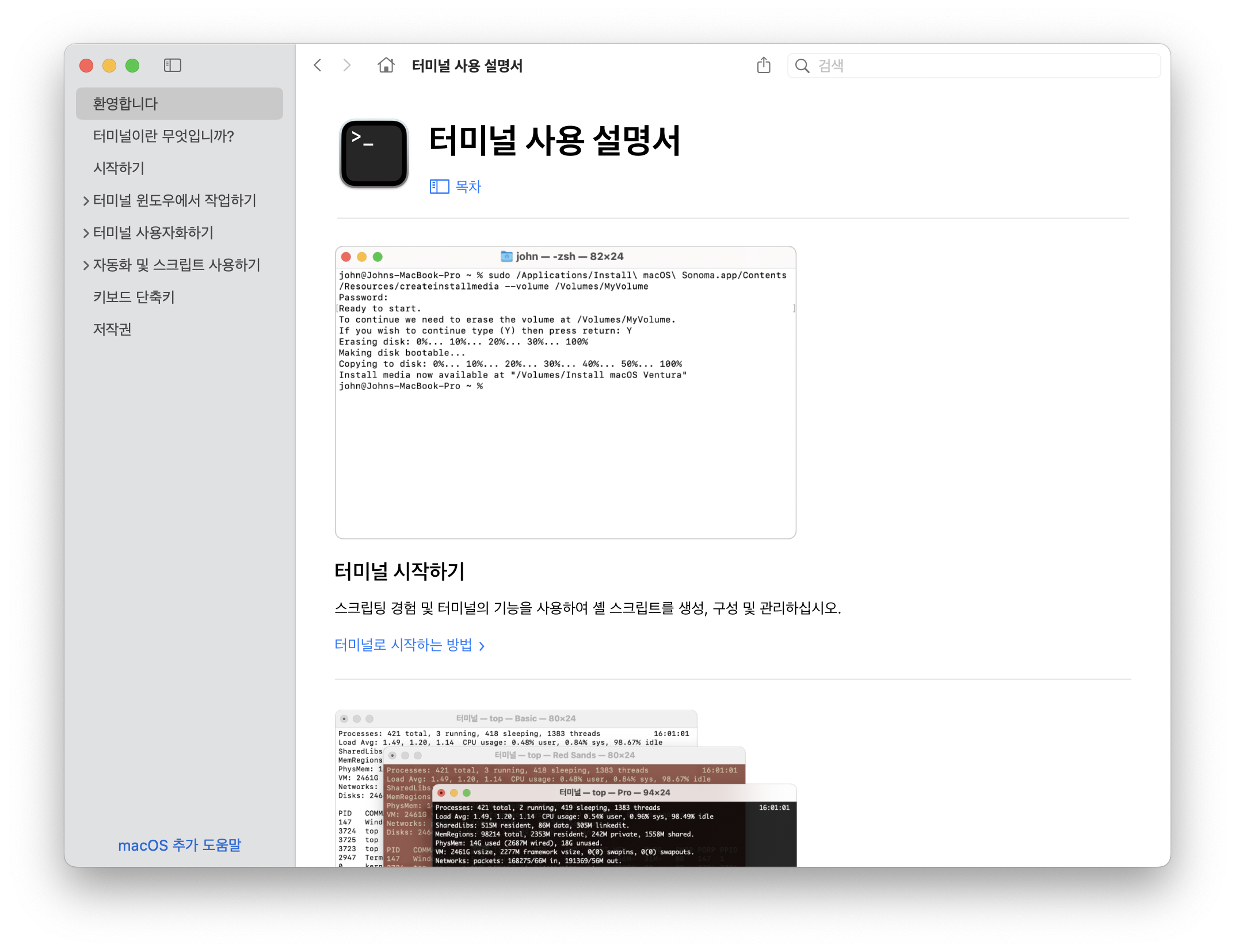
터미널 기능을 세세하게 설정해주는 터미널 사용 설명서이다.
개꿀임
| 터미널 기본 설정
터미널을 처음 사용하면 기본 프로필로 적용되는데, 편하고 예쁜 터미널을 사용하기 위해서는 프로필을 설정할 수 있다. 현재 Pro 프로필 기본 버전을 사용하고 있는데 검은 창이라 눈도 편하고 반투명으로 설정해두니 예쁘다 !!!


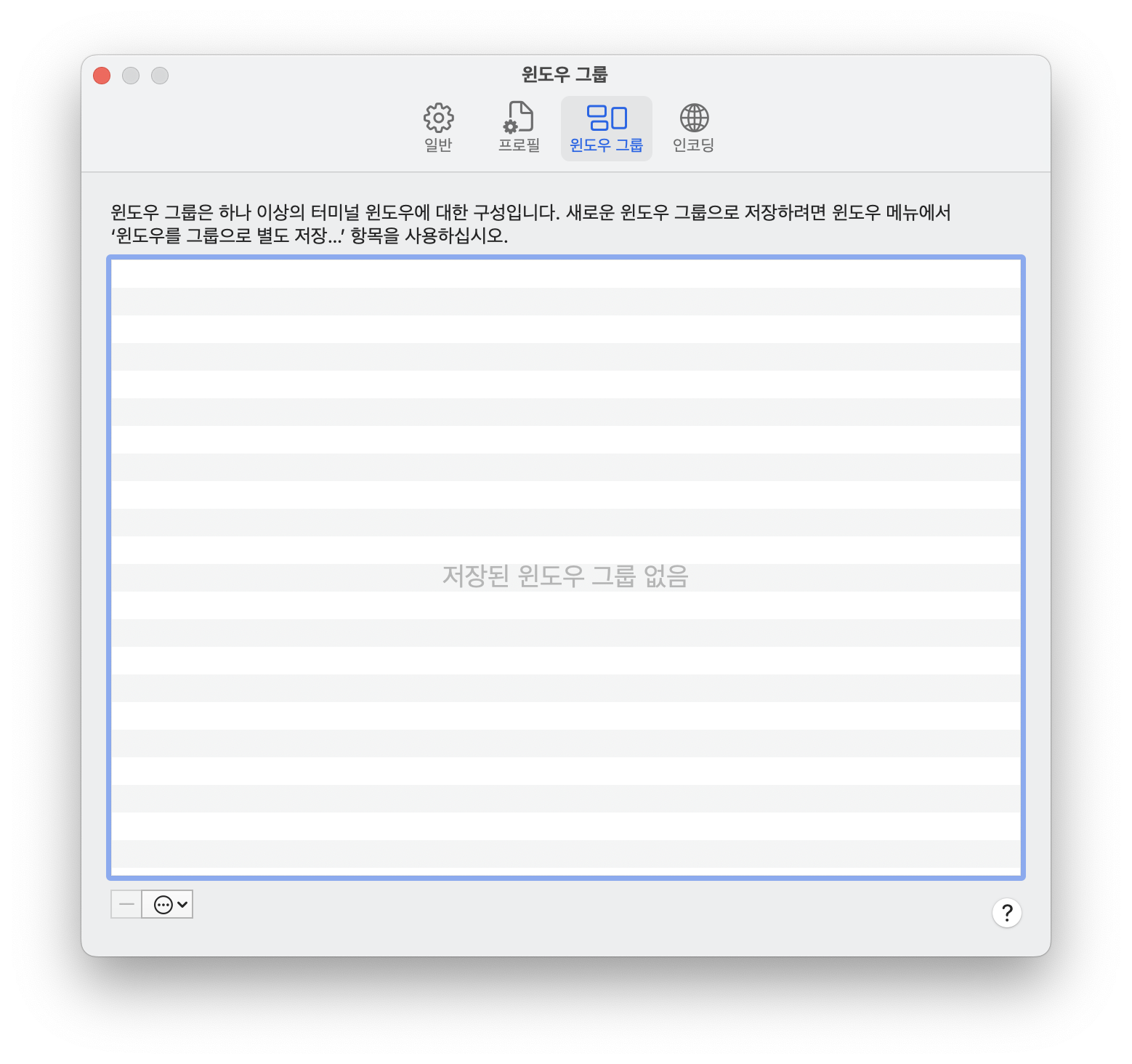
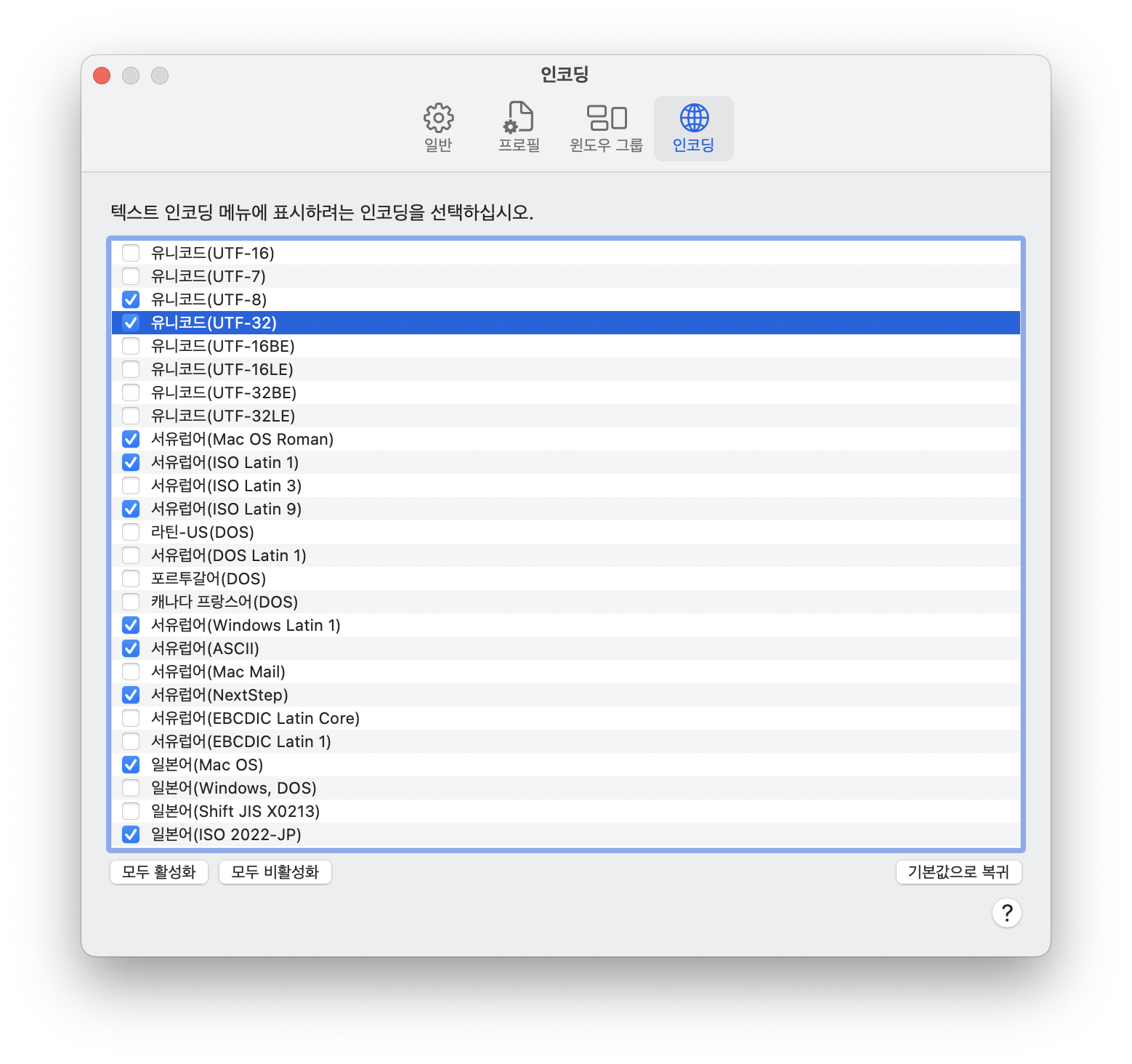
일단 기본적으로 일반, 프로필, 윈도우 그룹, 인코딩 등을 설정할 수 있다.
그리고 .. 많은 사람들이 유용하게 쓸 것 같은 '프로필'부터 알아보자
프로필 설정
내눈엔 Pro가 예뻐서 Pro프로필을 살짝 커스텀했다. Pro 기본 프로필은 남기고 싶어서 복제해서 맨날 들어가는 서버 이름으로 설정해주었다. 윈도우의 putty같은 역할이랄까.. 그리고 맥 터미널은 예뻐서 좋다 ㅎ_ㅎ
Terminal > 설정 > 프로필
텍스트 크기는 18, 윈도우 크기는 딱 반으로 설정했을 때 18폰트 기준 65x35라 맞춰서 설정해줬다.
제목에는 작업 디렉토리, 크기, 활성 프로세스 넣어주고 .. 이건 하나하나 해보면서 본인이 가장 편한 것을 찾으면 된다 !!
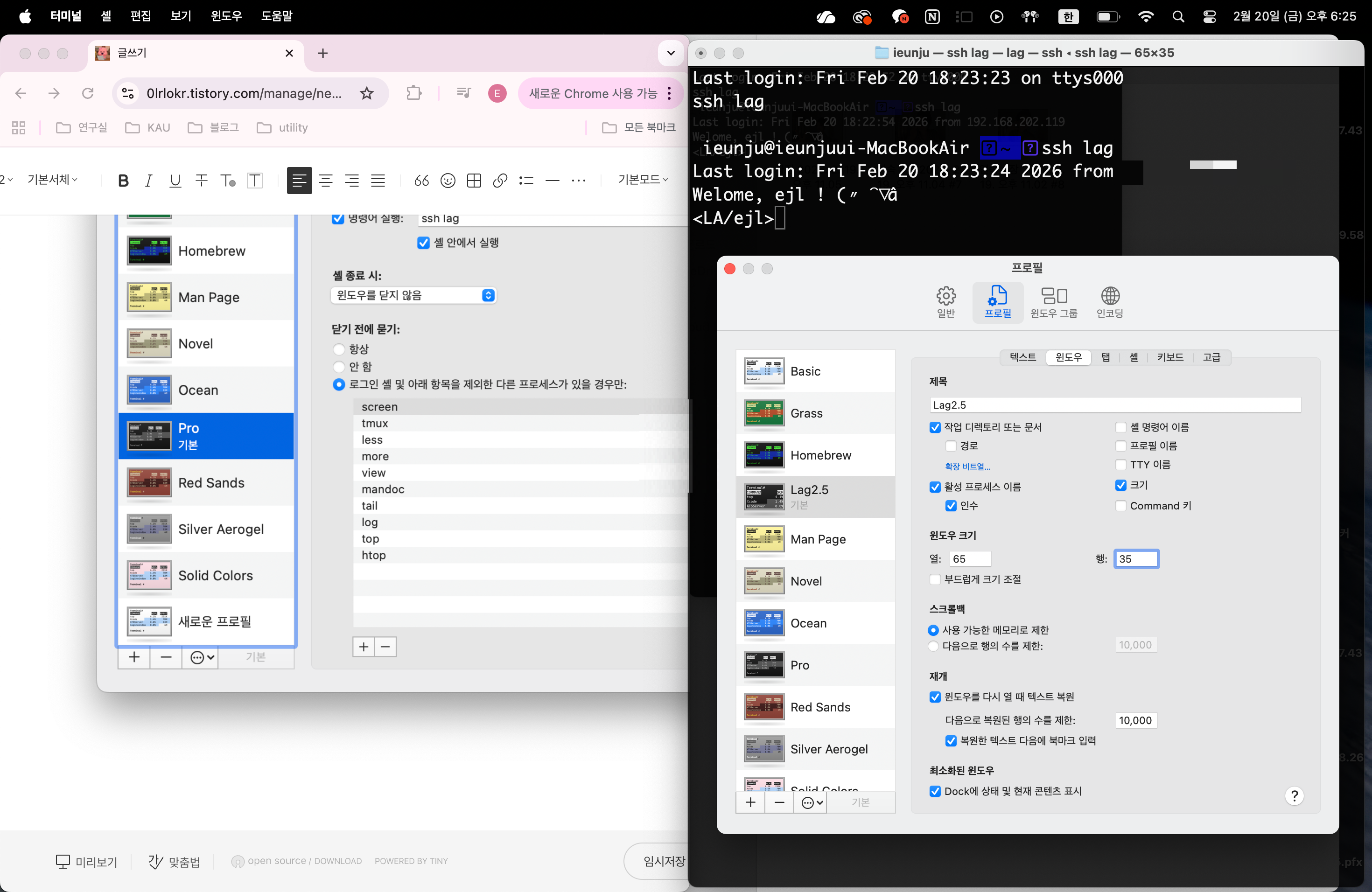
그리고 정말정말 좋은 기능인 터미널 실행과 동시에 명령어를 입력할 수 있는데,
쉘 탭에서 시동>명령어 실행에 명령어 넣어주면 된다.
연구실 서버 접속할 때 터미널을 쓰는 편이라 config파일에 서버 저장해뒀다.
그래서 ssh + 설정한 서버명만 입력하면 쉽게 서버에 접속할 수 있다.

| Shell 프레임워크
보통 맥에서 작업을 할 때, Oh My Zsh라는 프레임워크(관리 도구)를 많이 사용한다.
학부때 터미널 커스텀해보겠다고 멋도 모르고 설치해서 일단 omz를 쓰고 있었다.
공식 사이트에서 oh my zsh는 님을 개쩌는 개발자처럼 만들어주는 프레임워크라고 설명하고 있다.
Oh My Zsh - a delightful & open source framework for Zsh
Oh My Zsh is a popular open-source Zsh configuration framework loved by developers worldwide. It includes 300+ plugins, themes, and tweaks to supercharge your terminal experience.
ohmyz.sh

그래서 커스텀 테마인 agnoster를 쓰고 있었음
사실 이모티콘 폰트 깨져서 다시 찾아봐야할 것 같음 !!!
다른 포스팅에 작성해봐야지 ...
그럼 맥에서 Linux서버 접속하는 분들 ~~ !
다들 이렇게 맥 터미널 커스텀해보세요 >.<